lunes, 26 de marzo de 2018

Scalpel: Herramienta para recuperar archivos borrados Linux

Herramienta para recuperar archivos borrados Linux


Scalpel herramienta de que permite recuperar del sistema archivos borrados y carpetas en distribuciones Linux. Esta herramienta se utiliza con la finalidad de recuperar archivos del sistema, es una herramienta libre de código abierto para sistemas operativos Linux. Scapel 
es un fork actualizado de foremost, aunque más rápida y más eficiente en el rastreo y búsqueda de patrones de archivos.

Scalpel utiliza una base de datos que almacena patrones de bytes conocidos de archivos e identifica los archivos borrados y recuperar los recupera de manera instantánea. Muchas veces sucede que por accidente o por error de sistema se pide información de archivos o carpetas que son importantes. Scalpel tiene una gran ventaja y es que nos permite restaurar información que puede haber eliminado y cuando eliminamos información el sistema operativo normalmente sólo se elimina los metadatos del archivo, tales como nombre de archivo, propietario y ubicación. Los datos del usuario se mantiene en el medio de almacenamiento hasta que se sobrescribe.

Que analiza Scalpel?
Scapel analiza un disco o un dispositivo de almacenamiento con la finalidad de buscar patrones de bytes que responden a las cabeceras de archivos y pies de archivos, de esta manera intentara recuperar los datos pertenecientes al archivo. Scalpel puede detectar diversos tipos de archivos. Soporta distintas estructura de disco y formatos de archivos para ello utiliza una base de datos con encabezados y pies de de archivos con reglas de expresión para detectar que formato puede recuperar.

Muchas distribuciones Linux tienen Scalpel en sus repositorios.
Importante: Conviene tener Scalpel actualizado para añadir nuevas expresiones regulares para los encabezados y pies de archivos. 
Scalpel brinda un rendimiento de escaneo a gran velocidad, durante el rastreo lee una base de datos de encabezado y pie de los formatos de archivos y extrae los archivos que coinciden entre un conjunto de de definiciones y expresiones regulares de un dispositivo.

Que formatos soporta Scalpel?
Scalpel soporta formatos de disco desde FAT, NTFS, ext2 o particiones sin formato. Es útil tanto para la investigación forense digital, como para recuperación de archivos. Esta herramienta es parte de Seulkit que se integra con Autopsy 

Como instalar Scalpel?

Primero procedemos a realizar actualización del sistema

#aptitude update


Una vez actualizado el sistema procedemos a la instalación

#apt-get install scalpel


Ahora procedemos a Configurar Scalpel para eso debemos ubicar el archivo de configuración luego de la instalación con el siguiente comando

#whereis scalpel

scalpel: /usr/bin/scalpel /etc/scalpel /usr/share/man/man1/scalpel.1.gz


Ahora abrimos el archivo scalpel.conf ubicado en la ruta  /etc/scalpel con el editor de texto de su preferencia como nano o vi
Por defecto, todas las líneas de las expresiones se comentan con # en el archivo de configuración. 


En el archivo de configuración scalpel.conf, hay algunas líneas que contienen los tipos de archivos que podemos recuperar. Por ejemplo jpg, png, doc, etc.

IMPORTANTE:
Antes de ejecutar Scalpel debemos descomentar el formato de archivo que queremos que Scalpel recupere, sino están descomentadas esos archivos serán ignorados.

En el caso de encontrar un error al ejecutar debemos proceder a crear manualmente la carpeta /etc/scalpel y dentro copiar el archivo scalpel.conf.

A continuación ejecutamos scalpel desde su carpeta, indicamos la carpeta donde se guardan los archivos recuperados.
/ect/scalpel/scapel.conf = ruta donde se indica que format de archivos va recuperar
/dev/sda = ruta donde scapel va recuperar la información
-o = es output, indica un directorio de salida, en la que desea restaurar los archivos borrados
respaldo = directorio que debe estar vacío antes de ejecutar cualquier comando de lo contrario nos dará un error.

scalpel -c /etc/scalpel/scalpel.conf /dev/sda -o respaldo


Una vez ejecutado el comando anterior, scalpel iniciara el proceso de escaneo y posteriormente en base al espacio de disco o dispositivo que se esta evaluando iniciara la recuperación de archivos, este proceso de recuperación de archivos borrados puede llevar mucho tiempo.


miércoles, 14 de febrero de 2018

Sn1per | Escáner automatizado para test de penetración

Sn1per es un escáner automatizado que se puede utilizar en la fase de reconocimiento de un test de penetración para enumerar y buscar vulnerabilidades.

Entre las principales características de Sn1per  destaca:
Realiza automáticamente el reconocimiento básico (whois, ping, DNS, etc.).
Lanza automáticamente consultas Google Hacking contra un dominio de destino.
Enumera automáticamente los puertos abiertos a través del escaneo de puertos Nmap.
Realiza automáticamente: fuerza bruta de subdominios, reúne información de DNS y comprueba las transferencias de zona.
Comprueba automáticamente el secuestro del subdominio.
Ejecuta automáticamente guiones NMap dirigidos contra puertos abiertos.
Ejecuta automáticamente los módulos de exploración y aprovechamiento de Metasploit.
Escanea automáticamente todas las aplicaciones web en busca de vulnerabilidades comunes.
Realiza taque de fuerza bruta automáticamente a todos los servicios abiertos.
Probar automáticamente el acceso FTP anónimo.
Automáticamente ejecuta WPScan, Arachni y Nikto para todos los servicios web.
Enumera automáticamente las acciones de NFS.
Prueba automáticamente el acceso LDAP anónimo.
Enumerar automáticamente cifrados SSL/TLS, protocolos y vulnerabilidades.
Enumerar automáticamente cadenas de comunidad SNMP, servicios y usuarios.
Realiza una lista automática de usuarios y recursos compartidos SMB, compruebe sesiones NULL y explota la vulnerabilidad MS08-067.
Explota automáticamente las vulnerabilidades de los servidores: JBoss, Java RMI y Tomcat.
Prueba automáticamente servidores abiertos X11.
Auto-pwn agregado para Metasploitable, ShellShock, MS08-067 y Tomcat.
Realiza una enumeración de alto nivel de múltiples hosts y subredes.
Se integra automáticamente con Metasploit Pro, MSFConsole y Zenmap.
Recoge automáticamente capturas de pantalla de todos los sitios web.
Permite crear espacios de trabajo individuales para almacenar toda la salida de escaneo.

Sn1per  tiene los siguientes modos de trabajo:
REPORT: muestra todos los resultados en texto. Para habilitar la generación de informes, agregue ‘informe’ a cualquier modo o comando de Sn1per.
STEALTH: enumera rápidamente los objetivos individuales utilizando escaneos no intrusivos para evitar el bloqueo de WAF/IPS.
DISCOVER: analiza todos los hosts en una subred/CIDR (es decir, 192.168.0.0/16) e inicia un escaneo de Sn1per contra cada host. Útil para escaneos de red interna.
PORT: explora un puerto específico en busca de vulnerabilidades. Los informes no están disponibles actualmente en este modo.
FULLPORTONLY: realiza un escaneo de puertos completo y guarda los resultados en XML.
WEB: agrega escaneos completos de aplicaciones web automáticas a los resultados (puerto 80 tcp y 443 tcp solamente). Ideal para aplicaciones web, pero puede aumentar significativamente el tiempo de escaneo.
WEBPORTHTTP: inicia una exploración completa de la aplicación web HTTP en un host y puerto específicos.
WEBPORTHTTPS: inicia un análisis completo de la aplicación web HTTPS en un host y puerto específicos.
NOBRUTE: inicia un escaneo completo contra un host/dominio objetivo sin servicios de fuerza bruta.
AIRSTRIKE: enumera rápidamente los puertos/servicios abiertos en múltiples hosts y realiza una toma de huellas digitales básica. Para usar se debe especificar la ubicación completa del archivo que contiene todos los hosts, las IP que deben escanearse y ejecutar “./sn1per /full/path/to/targets.txt airstrike” para comenzar a escanear.
NUKE: Inicia una auditoría completa de múltiples hosts especificados en un archivo de texto Ejemplo de uso: “./sniper/pentest/loot/targets.txt nuke”.
LOOT: organiza y muestra automáticamente la carpeta de resultados en su navegador y abre Metasploit Pro y Zenmap GUI con todos los resultados de escaneo de puertos. Para ejecutar, se escribe ‘sniper loot’.
UPDATE: busca actualizaciones y actualizaciones de todos los componentes utilizados por francotiradores.

Link de descarga: https://github.com/1N3/Sn1per

Instalación

Primero clonamos de Github el paquete
git clone https://github.com/1N3/Sn1per.git

Una vez clonado el paquete ingresamos en la caprpeta
cd Sn1per

listamos los archivos de la carpeta
ls

Asignamos permisos de ejecución al archivo install.sh
chmod +x install.sh

Listamos nuevamente
ls

Y observamos que ya se puede ejecutar, ejecutamos el script de instalación
./install.sh 

y por ultimo ejecutamos sniper al dominio que queremos analizar y obtener la información
./sniper dominio.com

./sniper dominio.com | tee dominio.txt

miércoles, 27 de diciembre de 2017

Pasos para verificar la correcta configuración de un DNS

Primero iniciamos con el comando Host
Devuelve los registros DNS configurados para un dominio.
No incluye los registros configurados para los subdominios.

Sintaxis
#host [modificadores] dominio

#host google.com
google.com has address 172.217.2.78
google.com has IPv6 address 2607:f8b0:4008:80c::200e
google.com mail is handled by 50 alt4.aspmx.l.google.com.
google.com mail is handled by 20 alt1.aspmx.l.google.com.
google.com mail is handled by 10 aspmx.l.google.com.
google.com mail is handled by 40 alt3.aspmx.l.google.com.
google.com mail is handled by 30 alt2.aspmx.l.google.com.

⧫ Configuración de correo
⧫ Dirección Ip

Para mostrar los registros de un tipo MX:
#host -t MX google.com
google.com mail is handled by 40 alt3.aspmx.l.google.com.
google.com mail is handled by 50 alt4.aspmx.l.google.com.
google.com mail is handled by 10 aspmx.l.google.com.
google.com mail is handled by 30 alt2.aspmx.l.google.com.
google.com mail is handled by 20 alt1.aspmx.l.google.com.

⧫ Configuración de correo

Para obtener la dns inversa
#host 172.217.2.78
78.2.217.172.in-addr.arpa domain name pointer ord08s13-in-f14.1e100.net.
78.2.217.172.in-addr.arpa domain name pointer mia09s01-in-f14.1e100.net.
78.2.217.172.in-addr.arpa domain name pointer ord08s13-in-f14.1e100.net.

#host -t PTR 172.217.2.78
78.2.217.172.in-addr.arpa domain name pointer mia09s01-in-f14.1e100.net.
78.2.217.172.in-addr.arpa domain name pointer ord08s13-in-f14.1e100.net.
78.2.217.172.in-addr.arpa domain name pointer mia09s01-in-f14.1e100.net.

#host -t A google.com
google.com has address 172.217.0.174


Ahora pasamos al comando dig, el cual es mas versátil que el host

#dig google.com

; <<>> DiG 9.9.5-9+deb8u9-Debian <<>> google.com
;; global options: +cmd
;; Got answer:
;; ->>HEADER<<- opcode: QUERY, status: NOERROR, id: 53622
;; flags: qr rd ra; QUERY: 1, ANSWER: 1, AUTHORITY: 0, ADDITIONAL: 1

;; OPT PSEUDOSECTION:
; EDNS: version: 0, flags:; udp: 512
;; QUESTION SECTION:
;google.com. IN A

;; ANSWER SECTION:
google.com. 299 IN A 172.217.2.78

;; Query time: 212 msec
;; SERVER: 8.8.8.8#53(8.8.8.8)
;; WHEN: Wed Dec 27 15:31:40 VET 2017
;; MSG SIZE  rcvd: 55


#dig -t MX google.com

; <<>> DiG 9.9.5-9+deb8u9-Debian <<>> -t MX google.com
;; global options: +cmd
;; Got answer:
;; ->>HEADER<<- opcode: QUERY, status: NOERROR, id: 39792
;; flags: qr rd ra; QUERY: 1, ANSWER: 5, AUTHORITY: 0, ADDITIONAL: 1

;; OPT PSEUDOSECTION:
; EDNS: version: 0, flags:; udp: 512
;; QUESTION SECTION:
;google.com. IN MX

;; ANSWER SECTION:
google.com. 599 IN MX 20 alt1.aspmx.l.google.com.
google.com. 599 IN MX 40 alt3.aspmx.l.google.com.
google.com. 599 IN MX 10 aspmx.l.google.com.
google.com. 599 IN MX 50 alt4.aspmx.l.google.com.
google.com. 599 IN MX 30 alt2.aspmx.l.google.com.

;; Query time: 61 msec
;; SERVER: 8.8.8.8#53(8.8.8.8)
;; WHEN: Wed Dec 27 15:32:08 VET 2017
;; MSG SIZE  rcvd: 147


dig @172.217.2.78 google.com

Ahora para saber si el DNS está resolviendo correctamente los nombres y las IPs


#nslookup 172.217.2.78
Server: 8.8.8.8
Address: 8.8.8.8#53

Non-authoritative answer:
78.2.217.172.in-addr.arpa name = ord08s13-in-f14.1e100.net.
78.2.217.172.in-addr.arpa name = mia09s01-in-f14.1e100.net.
78.2.217.172.in-addr.arpa name = ord08s13-in-f14.1e100.net.
78.2.217.172.in-addr.arpa name = mia09s01-in-f14.1e100.net.

Authoritative answers can be found from:


#nslookup mail.google.com
Server: 8.8.8.8
Address: 8.8.8.8#53

Non-authoritative answer:
Name: google.com
Address: 172.217.2.78


jueves, 23 de noviembre de 2017

Instalación de Apache Tomcat en Centos 7 y Debian


1.- Actualización del Sistema
Centos7 
yum update

Debian
apt update

2.- Instalación de Java

En el siguiente paso debemos realizar la instalación de Java para que Apache Tomcat pueda ejecutar todas aquellas aplicaciones basadas en Java. 

Para realizar este paso de instalación usaremos el siguiente comando:

Centos7
yum install java-1.8.0-openjdk-devel

El paquete java-1.8.0-openjdk contiene solo Java Runtime Environment. Si desea desarrollar programas Java, instale el paquete java-1.8.0-openjdk-devel.


Debian
apt install openjdk-8-jdk

El paquete openjdk-8-jre contiene solo Java Runtime Environment. Si desea desarrollar programas Java, instale el paquete openjdk-8-jdk.

Nota: Ahora procedemos aceptar la descarga y posteriormente esperamos que la misma sea instalada. 

Por defecto la ruta y el directorio donde se ha instalado Java es /usr/lib/jvm/jre, debemos tomarlo en cuenta para la configuración de Apache Tomcat.

3.- Creación de usuario para Tomcat

Una vez que se instala Java de manera correcta, procedemos a realizar la creación de un usuario que gestionara todo lo relacionado con Apache Tomcat (ESTE USUARIO NO PUEDE SER ROOT)

Primero creamos el grupo
sudo groupadd tomcat

Ahora procedemos a crear el usuario tomcat y añadiremos los siguientes ajustes a dicho usuario:

-Primero hacerlo miembro del grupo tomcat
-Crearemos un directorio en la ruta opt/tomcat (Es donde se instalara Apache Tomcat)
-Agregaremos el parametro /bin/false (Con esto nadie accedera a la cuenta)

Luego procedemos a ejecutar el comando 
sudo useradd -M -s /bin/nologin -g tomcat -d /opt/tomcat tomcat

Una vez realizado este paso podemos descargar e instalar Apache Tomcat 

4.- Descarga e Instalación de Tomcat

Entramos en home para luego iniciar la descarga en ese directorio

cd ~

Posteriormente instalamos el paquete wget y luego iniciamos la descarga de tomcat desde el siguiente link

Link de descarga -> http://www-us.apache.org/dist/tomcat/tomcat-8/v8.5.23/bin/apache-tomcat-8.5.23.tar.gz

Centos7
yum install wget

Debian
apt install wget

wget http://www-us.apache.org/dist/tomcat/tomcat-8/v8.5.23/bin/apache-tomcat-8.5.23.tar.gz

Esperamos unos minutos que la descarga concluya y sea instalada de manera correcta.

Como lo mencionamos anteriormente vamos a instalar Apache Tomcat 8 en la ruta /opt/tomcat pero por defecto esta ruta no existe, para crearla debemos usar el siguiente comando

sudo mkdir /opt/tomcat

Una vez creado el directorio /opt/tomcat procedemos a extraer el archivo que descargamos .tar.gz en la ruta /opt/tomcat con el uso del siguiente comando

sudo tar xvf apache-tomcat-8*tar.gz -C /opt/tomcat --strip-components=1

Esperamos unos minutos que se extraiga Apache Tomcat en la ruta de /opt/tomcat.
Una vez que se extraigan todos los archivos se procede a la asignación de permisos correspondientes

5.- Actualizar permisos al usuario Tomcat

Con la finalidad de que el usuario tomcat pueda acceder a la ruta de la instalación de Tomcat vamos a realizar el siguiente paso. Debemos ir a la ruta donde se instalaron todos los archivos de Apache Tomcat (/opt/tomcat) usando el siguiente comando

cd /opt/tomcat

Una vez que estamos dentro de la ruta vamos a ingresar los siguientes parametros con la finalidad de conceder los permisos de escritura y lectura en dicha ruta

sudo chgrp -R tomcat conf 
sudo chmod g+rwx conf
sudo chmod g+r conf/*

Finalmente vamos a permitir que el usuario tomcat sea el propietario de los logs de aplicaciones web y demas componentes del archivo conf, para ello ingresamos lo siguiente:

sudo chown -R tomcat webapps/ work/ temp/ logs

Ahora procedemos a instalar el archivo system

6.- Instalar el archivo system

En este paso debemos instalar el archive systemd ya que Apache Tomcat va a correr como un servicio, es por eso que ingresaremos lo siguiente para crear el archivo tomcat.service

Creando el archivo
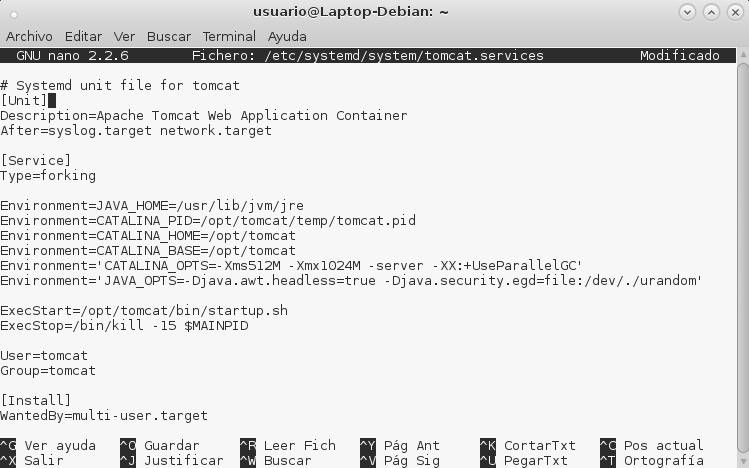
sudo nano /etc/systemd/system/tomcat.service

Aqui podemos observar que se despliega un archivo en blanco por lo cual debemos agregar lo siguiente:

# Systemd unit file for tomcat
[Unit]
Description=Apache Tomcat Web Application Container
After=syslog.target network.target

[Service]
Type=forking

Environment=JAVA_HOME=/usr/lib/jvm/jre
Environment=CATALINA_PID=/opt/tomcat/temp/tomcat.pid
Environment=CATALINA_HOME=/opt/tomcat
Environment=CATALINA_BASE=/opt/tomcat
Environment='CATALINA_OPTS=-Xms512M -Xmx1024M -server -XX:+UseParallelGC'
Environment='JAVA_OPTS=-Djava.awt.headless=true -Djava.security.egd=file:/dev/./urandom'

ExecStart=/opt/tomcat/bin/startup.sh
ExecStop=/bin/kill -15 $MAINPID

User=tomcat
Group=tomcat

[Install]
WantedBy=multi-user.target


Guardamos los cambios utilizando Ctrl + O y salimos del editor usando Ctrl + X

sudo systemctl daemon-reload

Una vez que se reinicio el servicio iniciamos la hacilitación del tomcat

7.- Habilitar el servicio de Apache Tomcat

Una vez hayamos conluido el proceso anterior vamos a iniciar el servicio de Apache con el siguiente comando

sudo systemctl start tomcat

Luego habilitamos Apache Tomcat usando el siguiente comando

sudo systemctl enable tomcat

Una vez que se inicio el servicio se puede verificar la instalación de Tomcat en el navegador, para ello debemos conocer la dirección IP de nuestra maquina o servidor, en el caso de ser local http://127.0.0.1:8080 o http://localhost:8080

Abrimos el navegador y colocamos lo siguiente

http://IP-Servidor:8080

Como vemos se accede a la pantalla inicial de Apache y a partir de allí gestionar lo que consideremos necesario.


miércoles, 15 de noviembre de 2017

Instalacion de DHCP en Debian 9

Primero procedemos actualizar el sistema
#apt-get update 

Luego procedemos a buscar el paquete del servicio de DHCP en Debian 9
#apt search isc-dhcp

Una vez indentificado el paquete procedemos a instalar el DHCP para el servidor Debian 9
#apt install isc-dhcp-server

El archivo de configuración principal del servidor DHCP es dhcpd.conf, el cual se encuentra en el directorio /etc/dhcp/. 
El archivo de configuración contiene una variedad de comentarios, reflejados por el símbolo hash (#) y todas las demás líneas no comentadas son parámetros del servidor dhcp (las cuales son usadas para las características generales de configuración del demonio dhcpd) o declaraciones, que describen los rangos de IP de red y las direcciones IP u otros valores de red que el servidor puede enviar a los dispositivos del cliente.

Una buena practica es que antes de editar dicho archivo de configuracion se respalde, para esto será necesario crear una copia de seguridad del archivo original ejecutando los siguientes comandos:

#cd /etc/dhcp/dhcpd.conf
#cp /etc/dhcp/dhcpd.conf{,.backup}
#cat /dev/null > /etc/dhcp/dhcpd.conf

Entramos en el archivo dhcpd.conf y configuramos las siguientes lineas
#nano /etc/dhcp/dhcpd.conf

ddns-update-style none;
#Es un número entero que establece el tiempo de conexión predeterminado en segundos
default-lease-time 600;
#Es un número entero que establece el tiempo máximo de conexión, en segundos
max-lease-time 7200;
#Es una verificación booleana, Si es true, el servidor graba una dirección antes de asignar una concesión en esa dirección a un cliente
#ping true;
#La dirección IP o las direcciones de los servidores DNS que pueden usar los clientes
option domain-name-servers 172.27.15.2, 10.72.81.2;
#El nombre del dominio que será otorgado a los clientes para usar
option domain-name "example.com";
#El servidor es autoritario, este servidor DHCP debería enviar mensajes DHCPNAK a clientes que están mal configurado
authorative;
#Envía registros a syslog facility local7
log-facility local7;
#máscara de red 255.255.255.0: Hace referencia a la subred para la red 192.168.0.10
subnet 192.168.0.1 netmask 255.255.255.0 {
Define el rango de direcciones IP que el servidor DHCP otorgará a los equipos
range 192.168.0.10 192.168.0.20;

option subnet-mask 255.255.255.0;
option domain-name-servers 192.168.0.254, 10.128.254.254;
option domain-name “example.com”;
#Define la dirección IP de la puerta de enlace o el punto de salida de la red
option routers 192.168.0.1;
#Indica las direcciones IP de los servidores de servicio de nombres NetBIOS (NBNS) o los servidores de servicios de nombres de Internet de Windows (WINS) que utilizan los protocolos SMB / CIFS para compartir archivos en Windows
option netbios-name-servers 192.168.0.11;
#Es un código sobre cómo los clientes de NetBIOS deben intentar la resolución de nombres
option netbios-node-type 8;
get-lease-hostnames true;
use-host-decl-names true;
default-lease-time 600;
max-lease-time 7200;
}

Allí debemos reemplazar las direcciones IP con las adecuadas según sea el caso. Después de editar el archivo de configuración principal y declarar los propios rangos de IP, debemos abrir el archivo /etc/default/isc-dhcp-server y reemplazar el parámetro INTERFACESv4 con el nombre de la interfaz de red que se configurará para la red:

#nano /etc/default/isc-dhcp-server

ctrl+W colocamos INTERFACESv4

y modificamos INTERFACESv4="enp0s3"

luego guardamos

NOTA: -> Recordemos que este nombre o valor lo obtenemos ejecutando el comando ifconfig. 

Una vez completo este punto ejecutaremos los siguientes comandos para reiniciar y ver el estado de ISC
#systemctl restart isc-dhcp-server
#systemctl status isc-dhcp-server

luego evaluamos el status del servicio
#services isc-dhcp-server status

Una vez configurado los clientes con asignación de ip por DHCP ahora deberían comenzar a recibir las respectivas direcciones IP de parte del servidor dhcp.

NOTA: Como reservar direcciones IP Linux para equipos o servidores en la red

En algunas ocasiones será necesario reservar en el DHCP una dirección IP fija para dispositivos de red especiales de la red, como servidores o equipos especiales.

Para ello debemos usar una declaración con el nombre del host al cual se desea otorgar una dirección IP fija y el Control de acceso a medios (MAC). Esta dirección IP reservada se asignará al cliente cada vez que arranque. Debemos reservar una dirección IP fija desde el rango IP que haya sido declarado para la red en el servidor DHCP. La declaración de la dirección IP fija debe estar incluida en las líneas que han sido definidas para el rango de red, accederemos usando nano:

#nano /etc/dhcp/dhcpd.conf
Debemos añadir lo siguiente:

subnet 192.168.0.1 netmask 255.255.255.0 {
range declarations….

host WIN-SERVER {
  hardware ethernet 00:0c:19:bc:2e:e1;
  fixed-address 192.168.0.12;}
}

Guardamos los cambios
restauramos el servicio ejecutando lo siguiente

#systemctl restart isc-dhcp-server

y de esta manera hemos configurado un servidor DHCP con ISC DHCP en Debian 9.

jueves, 2 de noviembre de 2017

Comando PS en Linux

ps

Muestra una instantánea de los procesos actuales. Esta orden admite opciones de las versiones ps propias de System V (precedidas por un guión), de BSD (sin guiones) y de GNU (precedidas por dos guiones).

Algunas de sus opciones son:

-e visualiza información sobre "todos" los procesos del sistema.

-A idem a la opción -e

-j visualiza información sobre el PGID y SID.

 l visualiza "mucha" información sobre los procesos(difiere a poner el signo menos delante).

-f visualiza los parámetros con los que se levanto el proceso.

-a muestra también los procesos de otros usuarios.

-N niega el efecto de cualquier opción que se haya especificado.

-x muestra procesos que no están controlados por ninguna terminal.

-u pepe visualiza información de los procesos del usuario pepe.


Ejemplos de uso:

ps -u root -N visualiza todos los procesos que no sean del usuario root.

ps -aux visualiza información detallada de todos los procesos.


Ejemplos de salidas del comando ps:

Se ejecuta el comando ps con la opción -l

usuario@Laptop-Debian:~$ ps -l

F S   UID   PID     PPID  C PRI  NI ADDR SZ WCHAN  TTY         TIME    CMD
0 S  1000  3308  3301   0  80   0 -  5861  -                     pts/0    00:00:00 bash
0 R  1000  3902  3308   0  80   0 -  2672  -                     pts/0    00:00:00 ps


F PROCESS FLAGS

   1 bifurcado pero no ejecutado.

   4 tiene privilegios de root.

UID ID de usuario.

PID ID del proceso padre

PPID ID del proceso padre.

PGID ID de grupo de un proceso.

PRI Prioridad del proceso.

NI valor de bondad, más elevado menor prioridad.

VSZ Tamaño de la memoria virtual del proceso en Kb.

RSS Tamaño de la memoria física usada en Kb.

WCHAN para los procesos que esperan o dormidos, enumera el evento que espera.

STAT Estado del proceso:

   R Ejecutable.

   D Interrumpió.

   S Suspendido.

   s Es el proceso líder de la sesión.

   T Detenido.

   Z Zombie.

   N Tiene una prioridad menor que lo normal.

   < Tiene una prioridad mayor que lo normal.

TTY nombre de la terminal a la que esta asociado al proceso.

TIME tiempo que lleva en ejecución.

miércoles, 25 de octubre de 2017

Cómo saber los datos de DNS de un dominio


DNS o Domain Name System (Sistema de Nombres de Dominios), es un sistema jerárquico y complejo que ayuda a correlacionar las direcciones IP de Internet con sus respectivas máquinas o servidores, a través de toda la red.

Es decir, cuando escribimos en cualquier buscador un dominio, por ejemplo: https://marketing-digital.com, el sistema de nombres de dominios es el encargado de traducir dicha URL a su correspondiente dirección IP, para así poder realizar el enrutamiento de la petición a través de la red, hasta llegar al servidor destino.

Cada sistema operativo tiene sus propias herramientas para poder conocer las distintas informaciones acerca de un dominio y, en este caso, de las DNS. 

Nosotros vamos a ver como podemos ver esta información en sistemas operativos Linux.

En Linux existe una utilidad de consola llamada host la cual nos permite saber información sobre el dominio que queramos. En este caso vamos a ver como podemos solicitar la información de DNS de un dominio en particular:

Primero procedemos abrir un terminal como root

Luego procedemos a ejecuta el siguiente comando
#host -t NS dominio.com

En función de la información acerca de las DNS que quieras saber, puedes modificar el valor NS para conocer otros valores: A, AAAA, TXT, …

Los distintos registros aplicables a las DNS son:

A – o de direcciones, se encarga de correlacionar una IP con una máquina específica donde están alojados los servicios para el mismo. Se usan para direcciones IP v.4.
AAAA – similar al anterior, enlazan una IP con una determinada máquina, solo que las IPs son direcciones IP v.6, que son la nueva generación de IPs, debido a que la anterior versión, IP v.4, ha llegado al límite de máquinas que puede soportar.
MX – o Mail Exchange (Intercambio de correo), se encargan de redirigir el correo electrónico, de un determinado dominio, a los servidores encargados de su gestión.
CNAME – o Canonical Name, se encarga de enlazar los distintos alias del dominio a su respectivo nombre canónico. Se usa para los subdominios.
NS – o Servidores de Nombres, son los encargados de determinar qué servidores tendrán la información de DNS del dominio. Normalmente suele haber dos, uno principal y otro secundario, para evitar imposibilidades de acceso en el caso de que alguno se encuentre inoperativo.
TXT – proporciona información, en formato de texto, legible o no por una persona, acerca del dominio, a fuentes externas al mismo.
Si necesitas cualquier tipo de información sobre las DNS de un dominio, simplemente puedes usar el comando host anteriormente comentado, junto con alguno de los registros de los que quieras obtener dicha información.